Speicher und Repositories
Ihre Dokumente liegen in Speichern. Diese Seite zeigt, wie Sie Ihre Speicher in der Seitenleiste sehen, einen neuen hinzufügen und festlegen, wie sich ein Speicher verhält.
Speicher und Ordner ansehen
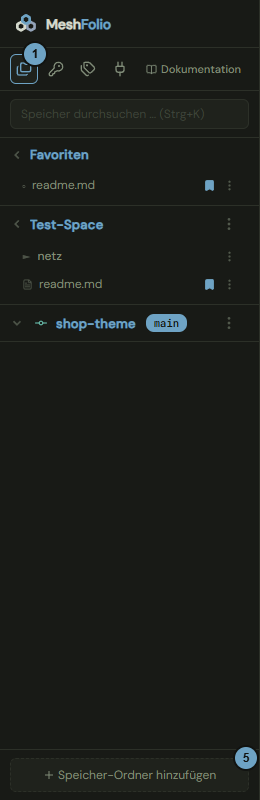
Die Ansicht Ordner ist die Hauptansicht der Seitenleiste: Sie zeigt Ihre Speicher mit ihren Ordnern und Dateien und Ihre Favoriten.
So geht es
- Klicken Sie oben in der Seitenleiste auf das Symbol Ordner.
- Klicken Sie auf den Namen eines Speichers, um seine Ordner zu öffnen.
- Klicken Sie auf einen Ordner oder eine Datei. Eine Datei öffnet sich im Editor.
- Zeigen Sie auf einen Speicher oder Ordner und klicken Sie auf das Plus, um dort etwas Neues anzulegen, siehe Neue Markdown-Datei.
- Klicken Sie auf Speicher-Ordner hinzufügen, um einen weiteren Speicher hinzuzufügen, siehe Speicher hinzufügen.
Auswirkungen
| Eingabe oder Auswahl | Wirkt auf | Folge |
|---|---|---|
| Symbol Ordner | Seitenleiste | Zeigt die Speicher. Die Wahl bleibt in diesem Browser gemerkt. |
| Name eines Speichers | Dateibaum | Klappt die Ordner auf oder zu. Geladen wird beim ersten Öffnen. |
| Lesezeichen setzen im Menü einer Datei | Favoriten | Die Datei erscheint oben unter Favoriten. Lesezeichen entfernen nimmt sie wieder heraus. Es gibt höchstens 200 Lesezeichen. |
| Drei Punkte an einem Speicher, dann Einstellungen | Speicher | Öffnet die Einstellungen des Speichers, siehe Speicher einstellen. |
| Speicher-Ordner hinzufügen | Speicher | Mit Konto öffnet sich die Auswahl der Art, siehe Speicher hinzufügen, ohne Konto das Fenster für einen Ordner des Rechners, siehe Ordner des Rechners hinzufügen. |
Speicher hinzufügen
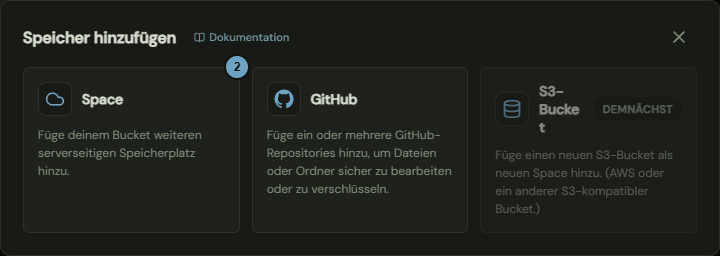
Mit einem Konto wählen Sie hier die Art des Speichers, den Sie hinzufügen. Ohne Konto öffnet Speicher-Ordner hinzufügen stattdessen das Fenster Ordner des Rechners hinzufügen.
So geht es
- Klicken Sie unten in der Seitenleiste auf Speicher-Ordner hinzufügen.
- Klicken Sie auf die Karte Space.
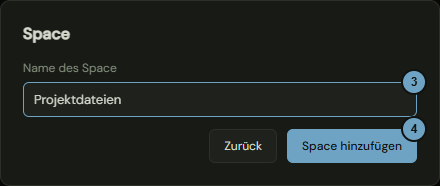
- Geben Sie unter Name des Space einen Namen mit bis zu 80 Zeichen ein.
- Klicken Sie auf Space hinzufügen.
Auswirkungen
| Eingabe oder Auswahl | Wirkt auf | Folge |
|---|---|---|
| Space | Speicher | Legt einen neuen Speicher auf dem Objektspeicher des Servers an. Er wird geöffnet und in der Liste gezeigt, siehe Speicher und Ordner ansehen. |
| GitHub | Verbindung | Schließt das Fenster und öffnet die Verbindung zu GitHub, über die Sie Repositories hinzufügen, siehe GitHub verbinden. Ist die Verbindung nicht verfügbar, trägt die Karte Demnächst. |
| S3-Bucket | Speicher | Noch nicht verfügbar. Die Karte trägt die Marke Demnächst. |
| Zurück | Fenster | Führt von der Eingabe des Namens zurück zu den Karten. |
Ordner des Rechners hinzufügen
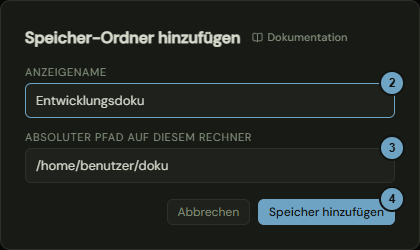
Läuft MeshFolio ohne Konten, fügen Sie hier einen Ordner des Rechners, auf dem MeshFolio läuft, als Speicher hinzu.
So geht es
- Klicken Sie unten in der Seitenleiste auf Speicher-Ordner hinzufügen.
- Geben Sie unter Anzeigename den Namen ein, unter dem der Speicher in der Liste erscheint.
- Geben Sie unter Absoluter Pfad auf diesem Rechner den Ordner ein.
- Klicken Sie auf Speicher hinzufügen.
Auswirkungen
| Eingabe oder Auswahl | Wirkt auf | Folge |
|---|---|---|
| Anzeigename | Seitenleiste | So heißt der Speicher in der Liste. |
| Absoluter Pfad auf diesem Rechner | Speicher | Dieser Ordner wird der Speicher. Die Dateien darin erscheinen so, wie sie sind. |
| Speicher hinzufügen | Seitenleiste | Der Speicher erscheint zugeklappt in der Liste und bleibt erhalten. |
| Abbrechen | Fenster | Schließt das Fenster, ohne etwas zu speichern. |
Speicher einstellen
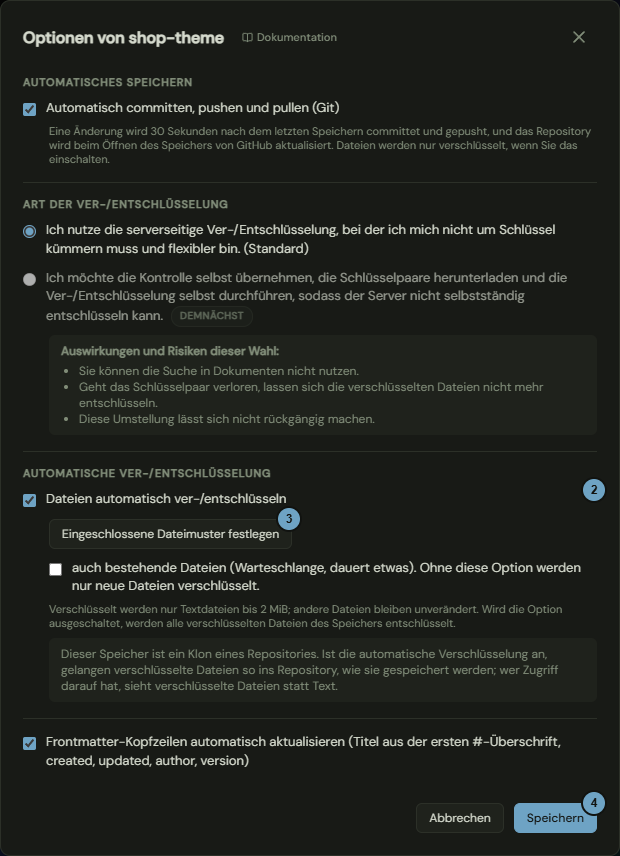
Hier legen Sie fest, wie sich ein Speicher verhält: ob er automatisch speichert, ob Änderungen automatisch zu Git gehen, ob Dateien verschlüsselt werden und ob die Kopfzeilen der Dateien gepflegt werden.
So geht es
- Zeigen Sie in der Seitenleiste auf den Speicher, klicken Sie auf die drei Punkte und wählen Sie Einstellungen. Das Fenster heißt „Optionen von …“.
- Schalten Sie die gewünschten Optionen ein oder aus, zum Beispiel Dateien automatisch ver-/entschlüsseln.
- Klicken Sie bei eingeschalteter Verschlüsselung auf Eingeschlossene Dateimuster festlegen, um zu wählen, welche Dateien verschlüsselt werden, siehe Dateimuster festlegen.
- Klicken Sie auf Speichern.
Auswirkungen
| Eingabe oder Auswahl | Wirkt auf | Folge |
|---|---|---|
| Änderungen automatisch speichern (Space) | Editor | Der Editor speichert geänderte Dateien dieses Speichers nach Ihrer Autospeicher-Verzögerung selbst. Es wird nichts committet oder gepusht. |
| Automatisch committen, pushen und pullen (Git) (Speicher, der von GitHub geklont wurde) | Repository | 30 Sekunden nach dem letzten Speichern wird committet und gepusht. Beim Öffnen des Speichers wird das Repository von GitHub aktualisiert. |
| Dateien automatisch ver-/entschlüsseln eingeschaltet | Dateien | Neue Textdateien bis 2 MiB, die zu den Dateimustern passen, werden verschlüsselt gespeichert. |
| Dateien automatisch ver-/entschlüsseln ausgeschaltet | Dateien | Alle verschlüsselten Dateien des Speichers werden entschlüsselt. Der Auftrag erscheint in der Warteschlange (Benutzermenü, Warteschlange). |
| auch bestehende Dateien | Warteschlange | Auch schon vorhandene passende Dateien werden verschlüsselt. Das dauert etwas. |
| Frontmatter-Kopfzeilen automatisch aktualisieren | Markdown-Dateien | Bei jedem Speichern setzt MeshFolio im Kopf der Datei Titel (aus der ersten #-Überschrift), created, updated, author und version. |
| Speichern | Speicher | Die Optionen gelten ab jetzt für alle Mitglieder. Das Fenster schließt, eine Meldung bestätigt. |
Dateimuster festlegen
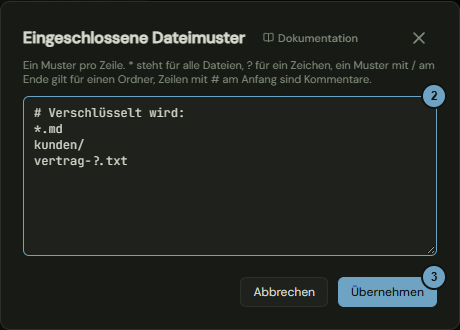
Hier legen Sie fest, welche Dateien eines Speichers verschlüsselt gespeichert werden.
So geht es
- Klicken Sie in den Einstellungen des Speichers auf Eingeschlossene Dateimuster festlegen. Die Schaltfläche ist nur bei eingeschalteter Verschlüsselung wählbar.
- Schreiben Sie in das Feld ein Muster pro Zeile.
- Klicken Sie auf Übernehmen.
- Klicken Sie in den Einstellungen des Speichers auf Speichern.
Auswirkungen
| Eingabe oder Auswahl | Wirkt auf | Folge |
|---|---|---|
Ein Stern * |
Dateien | Steht für beliebig viele Zeichen, auch über Ordnergrenzen hinweg. Ein Fragezeichen ? steht für ein Zeichen innerhalb eines Ordners. |
Ein Schrägstrich / am Ende |
Dateien | Das Muster gilt für einen Ordner und alles darin. |
| Ein Muster ohne Schrägstrich | Dateien | Gilt auch für den Dateinamen. So trifft *.md Markdown-Dateien in jedem Ordner. |
Eine Zeile mit # am Anfang |
Muster | Ist ein Kommentar. |
| Übernehmen | Einstellungen | Der Text geht in die Einstellungen des Speichers. Gespeichert wird erst dort mit Speichern. |
| Abbrechen | Fenster | Verwirft Ihre Eingabe. Das Kreuz und die Escape-Taste tun dasselbe. |