Dokumente schreiben
Ihre Dokumente sind Markdown-Dateien in Ihren Speichern. Diese Seite zeigt, wie Sie eine Datei anlegen, sie im Editor schreiben und Texte, die Sie immer wieder brauchen, als Baustein ablegen.
Neue Markdown-Datei
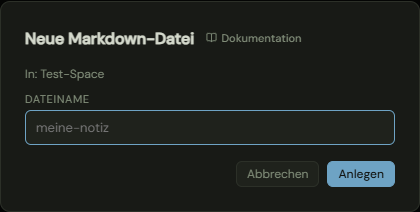
Hier legen Sie eine neue Datei an. Dieselbe Eingabe legt auch einen neuen Ordner an.
So geht es
- Klicken Sie in der Seitenleiste auf das Plus an einem Speicher oder Ordner. Das Fenster nennt oben, wo die Datei entsteht.
- Geben Sie den Dateinamen ein, zum Beispiel meine-notiz.
- Klicken Sie auf Anlegen oder drücken Sie die Eingabetaste.
Auswirkungen
| Eingabe oder Auswahl | Wirkt auf | Folge |
|---|---|---|
| Dateiname | Speicher | Die Datei wird in dem Speicher oder Ordner angelegt, der oben genannt ist, und öffnet sich im Editor. |
| Anlegen | Seitenleiste | Die neue Datei erscheint sofort in der Dateiliste. |
Der Editor
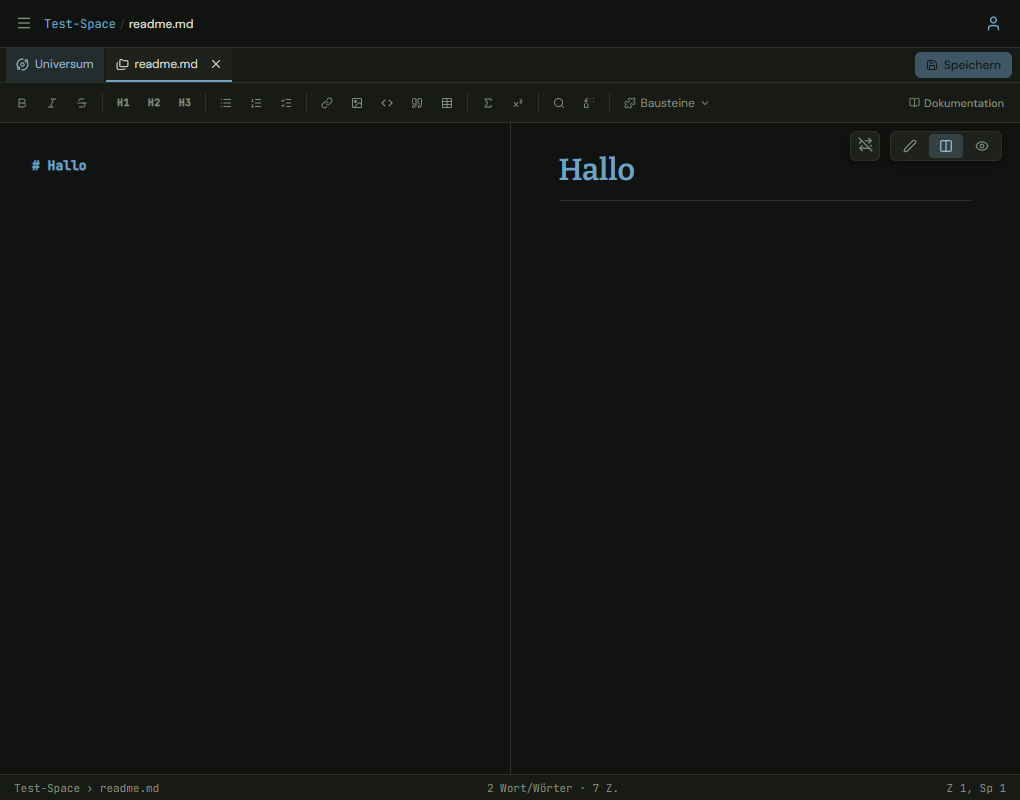
Im Editor schreiben Sie eine Markdown-Datei und sehen daneben, wie sie aussieht.
So geht es
- Öffnen Sie eine Datei in der Seitenleiste. Sie erscheint als Reiter neben dem Universum.
- Schreiben Sie im linken Feld. Die Werkzeugleiste setzt Fett, Kursiv, Überschriften, Listen, Link, Bild, Code, Zitat, Tabelle und Formeln für Sie. Suchen und Ersetzen arbeiten in der geöffneten Datei.
- Schalten Sie oben rechts die Ansicht um, um die verschiedenen Modi zu aktivieren.
- Klicken Sie auf Speichern, wenn Sie fertig sind.
Auswirkungen
| Eingabe oder Auswahl | Wirkt auf | Folge |
|---|---|---|
| Speichern | Speicher | Schreibt die Datei in den Speicher. Liegt er in einem Git-Repository, zeigt dessen Symbol in der Seitenleiste die Änderung. |
| Automatisch speichern (Einstellungen, Verhalten) | Speicher | Speichert, sobald Sie eine Weile nicht mehr tippen. Der Knopf Speichern wird dann selten gebraucht. |
| Ansicht | Editor | Bearbeiten zeigt nur den Text, Geteilt Text und Vorschau nebeneinander, Ansicht nur die Vorschau. |
| Scroll-Sync | Vorschau | In der geteilten Ansicht läuft die Vorschau mit, wenn Sie im Text scrollen. |
| Bausteine | Text | Fügt einen eigenen Baustein an der Stelle des Cursors ein, siehe Eigene Bausteine. |
Eigene Bausteine
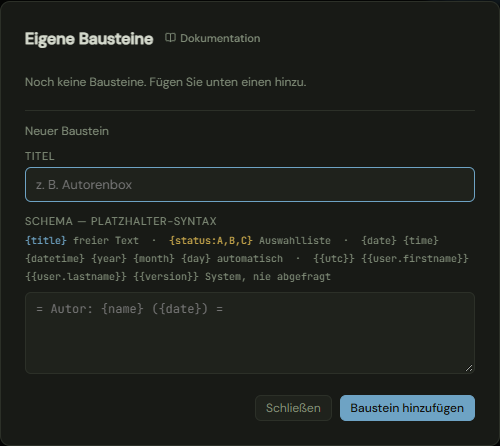
Ein Baustein ist ein Text, den Sie immer wieder brauchen, mit Platzhaltern, die beim Einfügen ausgefüllt werden. Die Bausteine gehören Ihrem Team: Jeder im Team findet sie im Menü Bausteine.
So geht es
- Öffnen Sie Bausteine in der Werkzeugleiste und klicken Sie auf Bausteine verwalten.
- Geben Sie dem Baustein einen Titel, zum Beispiel Autorenbox.
- Schreiben Sie das Schema, also den Text mit seinen Platzhaltern, zum Beispiel
= Autor: {name} ({date}) =. - Klicken Sie auf Baustein hinzufügen. Einen vorhandenen Baustein bearbeiten oder löschen Sie in der Liste.
Platzhalter im Schema
| Schreibweise | Bedeutung |
|---|---|
{title} |
freier Text, nach dem MeshFolio beim Einfügen fragt |
{status:A,B,C} |
eine Auswahl aus der Liste, nach der MeshFolio beim Einfügen fragt |
{date} {time} {datetime} {year} {month} {day} |
Datum und Zeit, werden automatisch eingesetzt |
{{utc}} {{user.firstname}} {{user.lastname}} {{version}} |
Angaben des Systems und Ihres Kontos, werden nie abgefragt |
Auswirkungen
| Eingabe oder Auswahl | Wirkt auf | Folge |
|---|---|---|
| Baustein hinzufügen | Team | Der Baustein steht allen im Team im Menü Bausteine zur Verfügung. |
| Löschen | Team | Der Baustein verschwindet für alle im Team. Texte, die Sie schon eingefügt haben, bleiben. |
| Einfügen | Editor | Der Baustein wird an der Stelle des Cursors in die geöffnete Datei geschrieben. |