Tresore und Konnektoren
Konnektoren verbinden MeshFolio mit anderen Diensten: GitHub für Repositories, Bitwarden für Passwort-Tresore und ERPNext für Kunden, Mitarbeiter und andere Dokumente. Diese Seite zeigt, wie Sie sie sehen, verbinden und benutzen. Ein Tresor ist hier immer ein Passwort-Tresor (Bitwarden oder Vaultwarden). Orte, an denen Ihre Dateien liegen, heißen Speicher.
Konnektoren ansehen
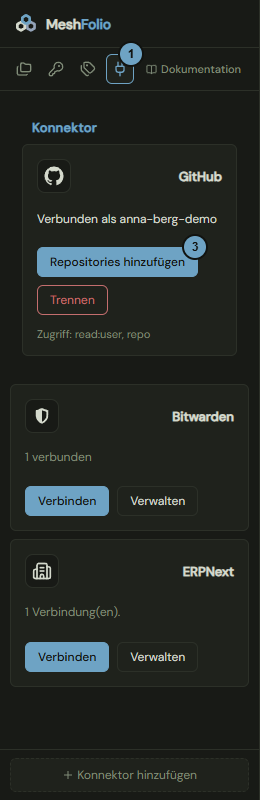
Die Ansicht Konnektoren zeigt, womit Ihr Team verbunden ist, und was sich noch verbinden lässt.
So geht es
- Klicken Sie oben in der Seitenleiste auf das Symbol Konnektoren.
- Klicken Sie bei einem Konnektor, der noch nicht verbunden ist, auf GitHub verbinden oder Verbinden.
- Klicken Sie bei GitHub auf Repositories hinzufügen, um Repositories als Speicher zu wählen.
Auswirkungen
| Eingabe oder Auswahl | Wirkt auf | Folge |
|---|---|---|
| GitHub verbinden | Verbindung | Öffnet das Fenster GitHub verbinden. |
| Verbinden bei Bitwarden | Verbindung | Öffnet das Fenster zum Verbinden von Bitwarden, siehe Tresor verknüpfen. |
| Verbinden bei ERPNext | Verbindung | Öffnet das Fenster zum Verbinden von ERPNext. MeshFolio liest nur. |
| Repositories hinzufügen | Speicher | Öffnet die Auswahl, siehe Repositories hinzufügen. Gewählte Repositories erscheinen als Speicher. |
| Verwalten bei Bitwarden oder ERPNext | Verbindungen | Öffnet die Liste der Verbindungen, in der Sie eine Verbindung entfernen. |
| Trennen bei GitHub | GitHub | Nach einer Rückfrage widerruft MeshFolio seinen Zugriff bei GitHub. Bereits geklonte Speicher bleiben, erreichen GitHub aber nicht mehr. |
| Konnektor hinzufügen | Fenster | Öffnet die Auswahl der Konnektoren, siehe Konnektor hinzufügen. |
Konnektor hinzufügen
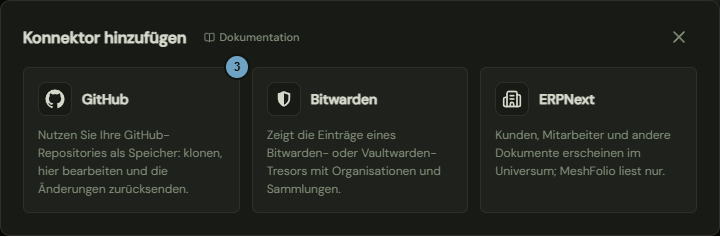
Hier wählen Sie, welchen Konnektor Sie verbinden.
So geht es
- Klicken Sie oben in der Seitenleiste auf das Symbol Konnektoren.
- Klicken Sie unten in der Seitenleiste auf Konnektor hinzufügen.
- Klicken Sie auf die Karte des Konnektors: GitHub, Bitwarden oder ERPNext.
Auswirkungen
| Eingabe oder Auswahl | Wirkt auf | Folge |
|---|---|---|
| GitHub | Verbindung | Schließt das Fenster. Ist GitHub noch nicht verbunden, folgt GitHub verbinden, sonst Repositories hinzufügen. |
| Bitwarden | Verbindung | Schließt das Fenster und öffnet das Fenster zum Verbinden eines Tresors, siehe Tresor verknüpfen. |
| ERPNext | Verbindung | Schließt das Fenster und öffnet das Fenster zum Verbinden von ERPNext. Danach zeigt die Ansicht Konnektoren die neue Verbindung. |
| Kreuz oben, Escape | Fenster | Schließt das Fenster, ohne etwas zu ändern. |
GitHub verbinden
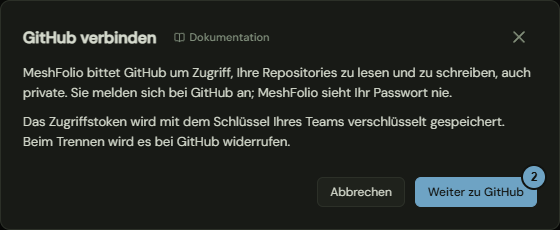
Bevor Sie zu GitHub wechseln, bittet MeshFolio Sie hier um Ihr Einverständnis: Es fragt GitHub nach Zugriff auf Ihre Repositories.
So geht es
- Klicken Sie in der Ansicht Konnektoren bei GitHub auf GitHub verbinden.
- Klicken Sie auf Weiter zu GitHub.
- Melden Sie sich bei GitHub an und erlauben Sie den Zugriff auf Repositories.
Auswirkungen
| Eingabe oder Auswahl | Wirkt auf | Folge |
|---|---|---|
| Weiter zu GitHub | GitHub | Wechselt zu GitHub. MeshFolio bittet um Zugriff, Ihre Repositories zu lesen und zu schreiben, auch private. Sie melden sich bei GitHub an, MeshFolio sieht Ihr Passwort nie. |
| Zustimmung bei GitHub | Verbindung | Das Zugriffstoken wird mit dem Schlüssel Ihres Teams verschlüsselt gespeichert. Die Karte zeigt „Verbunden als …“ und die Auswahl Repositories hinzufügen öffnet sich. |
| Abbrechen | Fenster | Schließt das Fenster, ohne etwas zu senden. |
Repositories hinzufügen
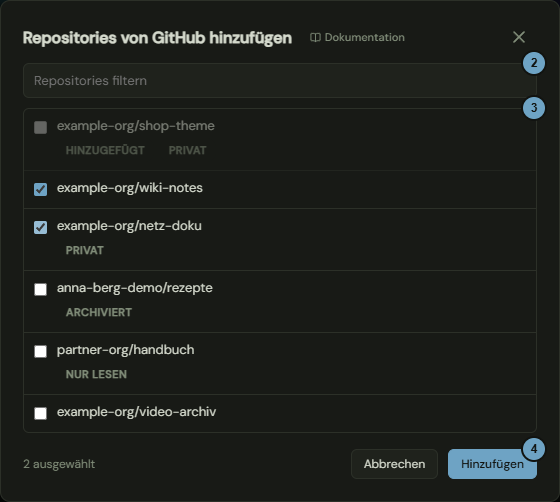
Hier wählen Sie Repositories von GitHub, die MeshFolio als Speicher hinzufügt und im Hintergrund klont.
So geht es
- Klicken Sie in der Ansicht Konnektoren auf der Karte von GitHub auf Repositories hinzufügen.
- Tippen Sie unter Repositories filtern einen Teil des Namens, um die Liste einzugrenzen.
- Setzen Sie ein Häkchen bei jedem Repository, das Sie hinzufügen wollen.
- Klicken Sie auf Hinzufügen.
Auswirkungen
| Eingabe oder Auswahl | Wirkt auf | Folge |
|---|---|---|
| Häkchen | Auswahl | Der Zähler nennt, wie viele ausgewählt sind. Hinzufügen lässt sich erst ab einem Repository anklicken. |
| Hinzufügen | Speicher | Jedes gewählte Repository (höchstens 20 auf einmal) wird ein neuer Speicher, der im Hintergrund geklont wird, und zählt zum Repository-Limit Ihres Tarifs. Er erscheint zugeklappt in der Ansicht Ordner, siehe Speicher und Ordner ansehen. |
| Hinzugefügt, Größer als … MB | Zeile | Diese Zeilen lassen sich nicht auswählen. Das Limit in MB steht in der Marke. |
| Privat, Archiviert, Nur lesen | Zeile | Marken. Die Zeilen lassen sich auswählen. Bei Nur lesen lassen sich Änderungen nicht an GitHub zurücksenden. |
| Abbrechen | Fenster | Schließt das Fenster, ohne etwas hinzuzufügen. |
Tresore ansehen
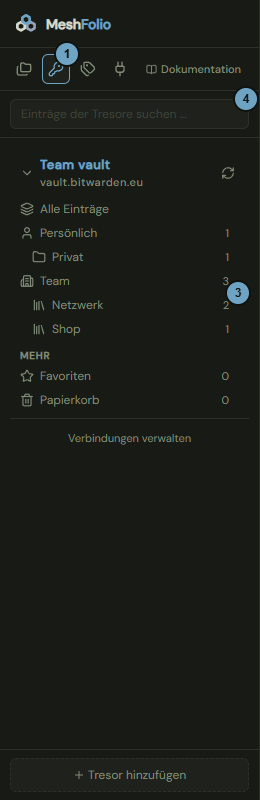
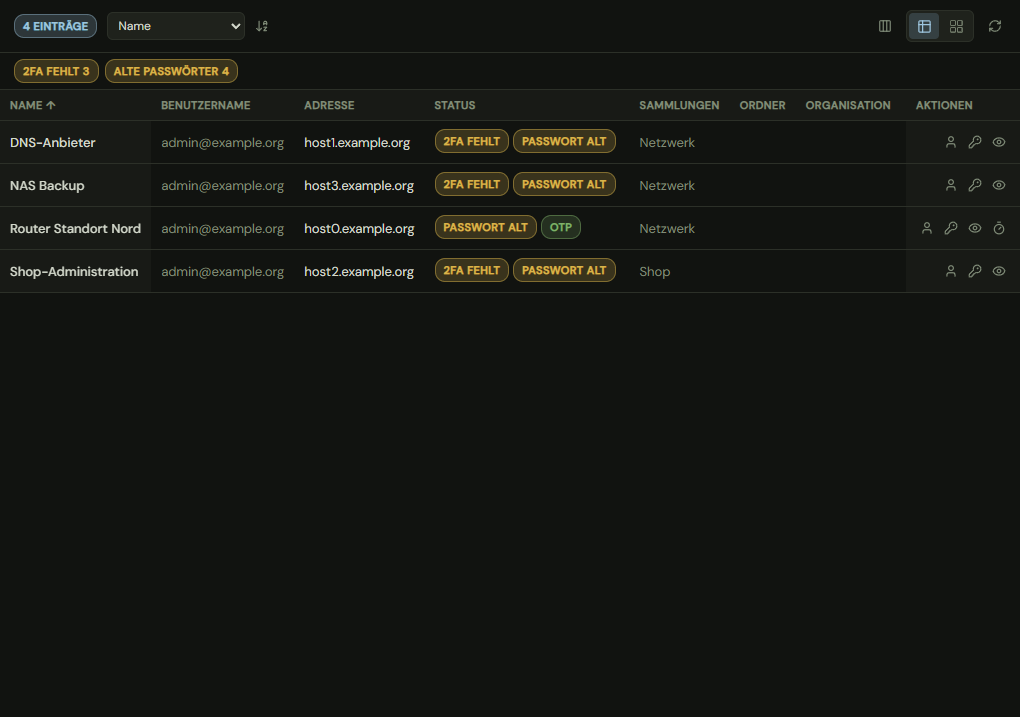
Die Ansicht Tresore zeigt Ihre verbundenen Passwort-Tresore mit Ordnern, Organisationen und Sammlungen und öffnet die Einträge als Tabelle. Sie braucht ein Konto.
So geht es
- Klicken Sie oben in der Seitenleiste auf das Symbol Tresore.
- Ist ein Tresor gesperrt, klicken Sie auf Entsperren und geben Sie das Master-Passwort ein.
- Klicken Sie auf einen Eintrag der Liste, zum Beispiel eine Sammlung. Die Einträge öffnen sich als Tabelle.
- Geben Sie im Suchfeld einen Begriff ein, um die Einträge einzugrenzen.
- Klicken Sie auf eine Zeile der Tabelle, um den Eintrag zu öffnen, siehe Tresor-Eintrag ansehen.
Auswirkungen
| Eingabe oder Auswahl | Wirkt auf | Folge |
|---|---|---|
| Symbol Tresore | Seitenleiste | Zeigt die Tresore. Die Wahl bleibt in diesem Browser gemerkt. |
| Entsperren | Tresor | Das Master-Passwort wird im Browser verschlüsselt und einmal verwendet, um den Tresor zu öffnen. Es wird nicht gespeichert. Der Tresor bleibt offen, bis Sie sich von MeshFolio abmelden. |
| Aktualisieren neben dem Tresor | Tresor | Lädt Ordner, Organisationen und Sammlungen neu vom Tresor-Server. |
| Suchfeld | Tabelle | Filtert die geöffnete Tabelle. Ist keine Tabelle offen, durchsucht es alle geöffneten Tresore in einem Tab „Suche: …“. |
| Verbindungen verwalten | Verbindungen | Nur für Administratoren. Öffnet die Liste der Verbindungen. Entfernen löscht die Verbindung, im Tresor selbst wird nichts gelöscht. |
| Symbole in einer Zeile | Zwischenablage | Kopieren den Benutzernamen, das Passwort oder den Einmalcode. Ein kopiertes Passwort oder ein kopierter Einmalcode wird nach 30 Sekunden aus der Zwischenablage gelöscht. |
| Passwort 10 Sekunden anzeigen | Tabelle | Zeigt das Passwort 10 Sekunden lang in der Zeile. Wo die Sammlung Passwörter verbirgt, fehlen Passwort, Auge und Einmalcode. |
| Marke der Prüfungen über der Tabelle | Tabelle | Filtert auf die Einträge mit dieser Prüfung, zum Beispiel 2FA fehlt. |
Tresor verknüpfen
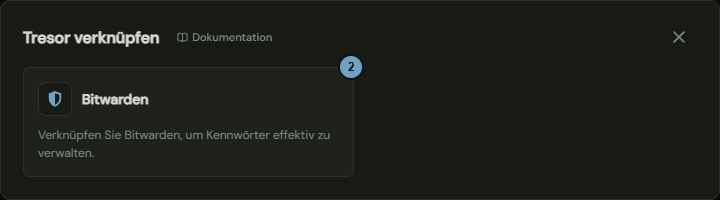
Hier wählen Sie die Art des Tresors, den Sie verknüpfen. Angeboten wird Bitwarden, auch als selbst betriebener Vaultwarden-Server. Nur Administratoren können Tresore verknüpfen.
So geht es
- Klicken Sie in der Ansicht Tresore unten auf Tresor hinzufügen.
- Klicken Sie auf die Karte Bitwarden.
- Tragen Sie im Fenster Bitwarden verbinden die Angaben ein, klicken Sie auf Verbindung testen und dann auf Speichern.
Auswirkungen
| Eingabe oder Auswahl | Wirkt auf | Folge |
|---|---|---|
| Bitwarden | Fenster | Schließt die Auswahl und öffnet das Fenster Bitwarden verbinden. |
| Name der Verbindung | Tresor | So heißt die Verbindung in der Liste. Der Name muss im Team einmalig sein. |
| Server | Tresor | Bitwarden (bitwarden.com), Bitwarden EU (bitwarden.eu) oder Selbst betrieben (Vaultwarden oder Bitwarden-Server). Bei selbst betriebenen Servern tragen Sie die Adresse des Servers ein. |
| client_id, client_secret, Master-Passwort | Tresor | Der API-Schlüssel des Kontos und das Master-Passwort öffnen den Tresor. Den API-Schlüssel finden Sie im Web-Tresor unter Kontoeinstellungen, Sicherheit, Schlüssel. |
| Master-Passwort verschlüsselt speichern, damit sich der Tresor selbst öffnet | Tresor | Mit dem Häkchen kann MeshFolio den Tresor auch ohne Sie öffnen. Das Master-Passwort ist mit dem Schlüssel Ihres Teams versiegelt. |
| Verbindung testen | Verbindung | Prüft, ob sich der Tresor öffnen lässt, und nennt Konto, Organisationen, Sammlungen und Einträge. Es wird nichts gespeichert. Erlaubt sind fünf Tests in 10 Minuten. |
| Speichern | Verbindung | Legt die Verbindung an und öffnet den Tresor in dieser Sitzung. Er erscheint sofort in der Ansicht Tresore. Lässt sich erst nach einem erfolgreichen Test anklicken. Jede Änderung und mehr als 10 Minuten Wartezeit verwerfen den Test. |
Tresor-Eintrag ansehen
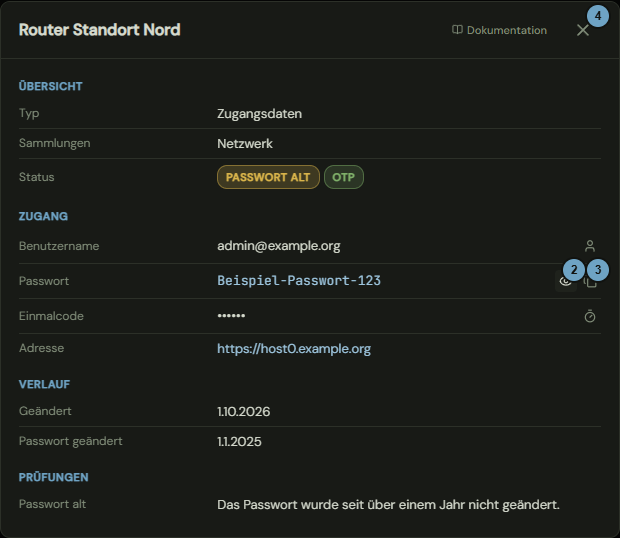
Das Fenster zeigt einen Eintrag Ihres Tresors in Abschnitten. Geheimnisse wie das Passwort sind erst nach einem Klick sichtbar.
So geht es
- Klicken Sie in der Tabelle der Tresor-Einträge auf eine Zeile.
- Klicken Sie neben Passwort auf Passwort 10 Sekunden anzeigen.
- Klicken Sie auf Passwort kopieren, um das Passwort in die Zwischenablage zu legen.
- Klicken Sie auf das Kreuz, um das Fenster zu schließen.
Auswirkungen
| Eingabe oder Auswahl | Wirkt auf | Folge |
|---|---|---|
| Passwort 10 Sekunden anzeigen | Anzeige | Holt das Passwort vom Tresor und zeigt es 10 Sekunden lang, danach wieder als Punkte. |
| Passwort kopieren | Zwischenablage | Kopiert das Passwort. Die Zwischenablage wird nach 30 Sekunden geleert. |
| Symbol bei Einmalcode | Anzeige und Zwischenablage | Zeigt den aktuellen Einmalcode und kopiert ihn. |
| Symbol bei Benutzername | Zwischenablage | Kopiert den Benutzernamen. |
| Adresse | Browser | Eine Adresse mit http oder https öffnet sich als Link in einem neuen Tab. |