Universum
- Konten eingerichtet
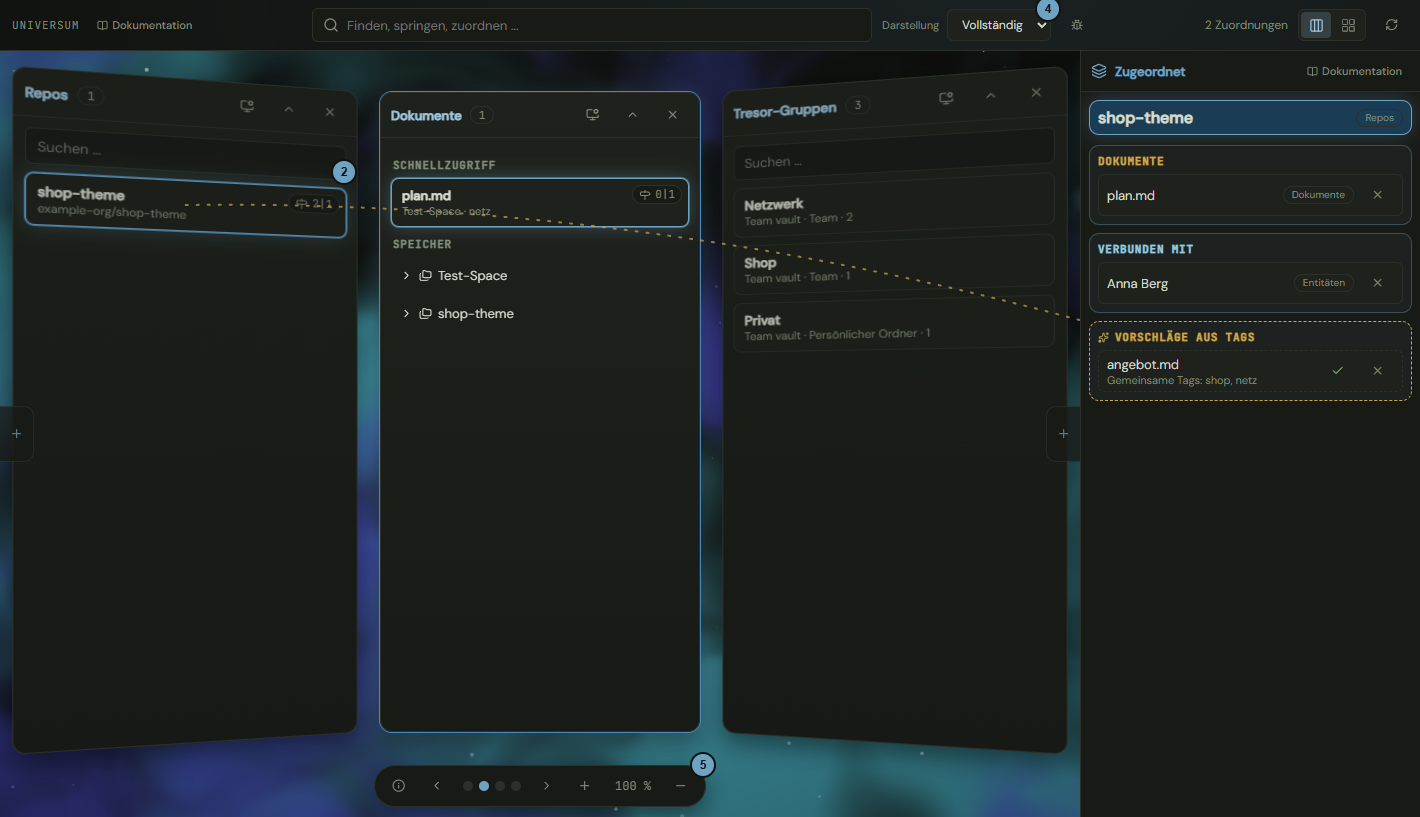
Das Universum ist ein Raum aus Screens. Jeder Screen listet eine Quelle auf, zum Beispiel Repositories, Dokumente, Tresor-Gruppen oder eine Liste von Personen. Sie ziehen eine Karte auf eine Karte einer anderen Art und ordnen beide damit einander zu. Der Raum zeigt dann, was zusammengehört. Diese Seite beschreibt den Raum, das Seitenpanel Zugeordnet und die Einstellungen eines Screens.
Das Universum ansehen und Karten zuordnen
Das Universum ist der erste Reiter in der Reiterzeile. Es öffnet sich von selbst, wenn keine Datei geöffnet ist.
So geht es
- Klicken Sie ganz links in der Reiterzeile auf Universum.
- Klicken Sie auf eine Karte, zum Beispiel auf ein Repository. Die Karte steht dann im Fokus, und das Seitenpanel zeigt, was ihr zugeordnet ist, siehe Zugeordnet ansehen.
- Ziehen Sie eine Dokumenten-Karte auf diese Karte. Die Zuordnung erscheint sofort. Mit Rückgängig in der Meldung nehmen Sie sie zurück.
- Wählen Sie unter Darstellung den Eintrag Aufräumen, wenn bereits zugeordnete Karten nicht mehr auf ihrem eigenen Screen stehen sollen (sofern dieser kein Empfänger ist).
- Wechseln Sie mit der Leiste unten oder mit den Pfeiltasten zwischen den Screens.
Auswirkungen
| Eingabe oder Auswahl | Wirkt auf | Folge |
|---|---|---|
| Dokument auf ein Repository, eine Tresor-Gruppe oder eine Person ziehen, oder eine solche Karte auf eine andere Art davon | Zuordnungen des Teams | Legt eine Zuordnung an. Das Seitenpanel und der Zähler Zuordnungen oben ändern sich. Ist die Zuordnung schon da, meldet der Raum „Schon zugeordnet.“. |
| Darstellung, Vollständig | Ansicht dieser Person | Jede Karte steht auf ihrem eigenen Screen. Die Wahl gilt auf allen Geräten dieser Person. |
| Darstellung, Aufräumen | Ansicht dieser Person | Zugeordnete Karten verlassen die Screens, die nicht als Empfänger eingestellt sind, und liegen als kleine Stapel auf der Karte, der sie zugeordnet sind. Ein Klick auf einen Stapel öffnet eine Liste, in der Sie zur Karte springen oder die Verbindung lösen können. |
| Feld oben („Finden, springen, zuordnen …“) | Karten | Markiert passende Karten und listet bis zu sieben Treffer. Die Pfeiltasten und die Eingabetaste springen zum Treffer und öffnen seinen Screen, auch einen zugeklappten. Die Tastenkombination Strg+K setzt den Cursor in das Feld, Escape leert es. |
| Schaltfläche mit den Zahlen für eingehende und ausgehende Verbindungen an einer Karte | Linien | Zeigt oder verbirgt die Linien dieser Karte. Eingehende Linien sind gepunktet, ausgehende gestrichelt, ungerichtete durchgezogen. |
| Vertikale Screens / Horizontale Screens | Anordnung | Ordnet die Screens im Bogen oder in einer flachen Reihe. Die Wahl gilt nur in diesem Browser. |
| Neu laden | Raum | Liest Zuordnungen und Screens neu ein, bei Mitgliedern mit dem Recht, Speicher zu verwalten, auch Tresore und Vorschläge. |
| Plus am Rand des Raums | Screens | Öffnet den Dialog für einen neuen Screen, siehe Screen einstellen. Das Plus erscheint nur mit dem Recht, Speicher zu verwalten, und bei weniger als zwölf Screens. |
Zugeordnet ansehen
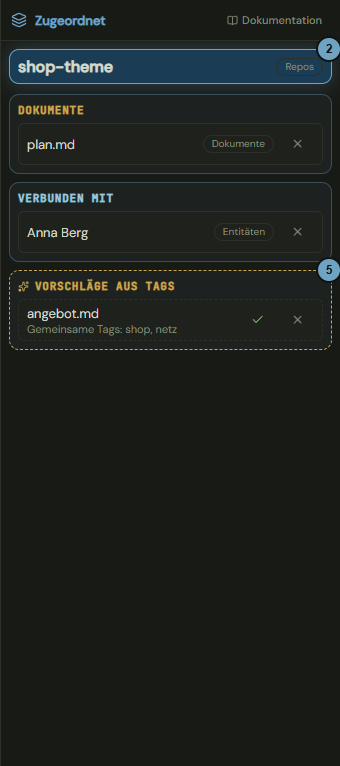
Das Seitenpanel Zugeordnet steht am rechten Rand des Universums. Es listet, was der Karte im Fokus zugeordnet und womit sie verbunden ist, und es ist der Ort, um Zuordnungen zu lösen oder Vorschläge anzunehmen.
So geht es
- Klicken Sie im Universum auf eine Karte. Bei einem schmalen Fenster öffnet sich das Panel dabei von selbst. Sonst öffnen Sie es mit Zugeordnet öffnen.
- Lesen Sie oben den Namen der Karte im Fokus.
- Lesen Sie unter Dokumente und Verbunden mit, was ihr zugeordnet ist.
- Klicken Sie in einer Zeile auf das Kreuz, um die Verbindung zu lösen. Mit Rückgängig in der Meldung nehmen Sie das zurück.
- Klicken Sie im Band Vorschläge aus Tags auf das Häkchen, um einen Vorschlag anzunehmen, oder auf das Kreuz, um ihn abzulehnen.
Auswirkungen
| Eingabe oder Auswahl | Wirkt auf | Folge |
|---|---|---|
| Kreuz in einer Zeile (Verbindung lösen) | Zuordnungen des Teams | Löst die Zuordnung. Die Linie verschwindet, und in der Darstellung Aufräumen steht die Karte wieder auf ihrem eigenen Screen. |
| Häkchen an einem Vorschlag (Verknüpfen) | Zuordnungen des Teams | Legt die Zuordnung an. Der Vorschlag beruht auf gemeinsamen Tags, die Zeile nennt sie unter Gemeinsame Tags. |
| Kreuz an einem Vorschlag (Nicht dieses) | Vorschläge | Blendet den Vorschlag dauerhaft aus. Er kommt nicht wieder. |
| Zugeordnet schließen | Panel | Blendet das Panel bis zum nächsten Laden des Universums aus. Ab 1440 Pixeln Fensterbreite steht es immer offen. |
| Rechtsklick auf eine Zeile | Menü | Öffnet Details, bei einem Dokument das Menü der Seitenleiste. |
Screen einstellen
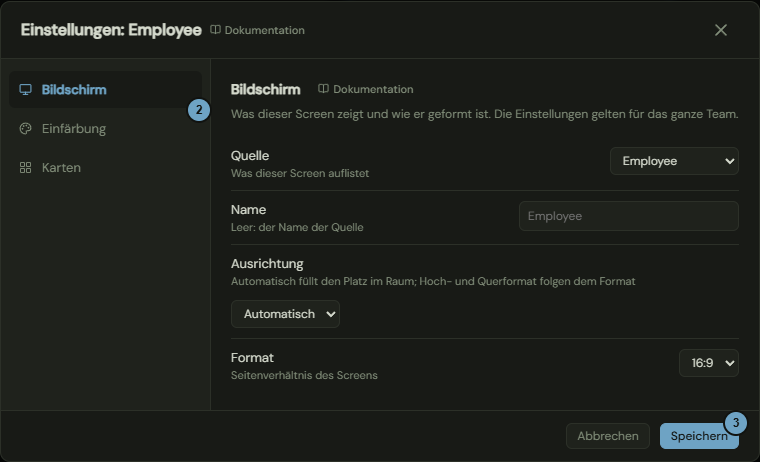
Die Einstellungen eines Screens gelten für das ganze Team. Sie legen fest, was der Screen zeigt, wie er aussieht und wie seine Karten aufgebaut sind. Der Dialog hat drei Reiter: Bildschirm, Einfärbung und Karten.
So geht es
- Klicken Sie im Kopf eines Screens auf das Symbol Einstellungen dieses Screens. Alternativ öffnet ein Rechtsklick auf den Screen das Menü mit Einstellungen dieses Screens.
- Wechseln Sie über die Reiter links zwischen den Einstellungen, siehe Reiter Bildschirm, Reiter Einfärbung und Reiter Karten.
- Klicken Sie auf Speichern.
Auswirkungen
| Eingabe oder Auswahl | Wirkt auf | Folge |
|---|---|---|
| Plus am Rand des Raums | Dialog | Öffnet den Dialog Neuer Screen. Ein neuer Screen beginnt mit den Voreinstellungen seiner Quelle. |
| Speichern | Screen | Speichert die Einstellungen für das ganze Team. Das Fenster schließt sich. Geht etwas schief, steht die Meldung im Dialog und der Dialog bleibt offen. |
| Abbrechen | Dialog | Verwirft Ihre Änderungen. Das Kreuz und die Escape-Taste tun dasselbe. Ein hochgeladenes oder entferntes Hintergrundbild nimmt es nicht zurück, siehe Reiter Einfärbung. |
| Kreuz im Kopf des Screens | Screen | Fragt „Screen entfernen?“. Mit Entfernen verschwindet der Screen mit seinen Einstellungen und seinem Hintergrundbild. Dokumente, Zuordnungen und Personen bleiben. |
Reiter Bildschirm
Der Reiter Bildschirm legt fest, was der Screen auflistet und wie er geformt ist. Er ist der erste Reiter und steht im Bild des Dialogs oben, siehe Screen einstellen.
So geht es
- Wählen Sie unter Quelle, was der Screen auflistet: Repositories, Dokumente, Tresor-Gruppen oder einen Entitätstyp.
- Geben Sie unter Name einen Namen mit bis zu 40 Zeichen ein. Bleibt das Feld leer, trägt der Screen den Namen der Quelle.
- Wählen Sie unter Ausrichtung Automatisch, Hochformat oder Querformat.
- Wählen Sie unter Format das Seitenverhältnis.
- Klicken Sie auf Speichern.
Auswirkungen
| Eingabe oder Auswahl | Wirkt auf | Folge |
|---|---|---|
| Quelle | Screen | Bestimmt die Karten des Screens. Eine andere Quelle ändert auch die Felder der Karten und, ob der Screen in der Darstellung Aufräumen Empfänger oder Quelle ist. |
| Name | Kopf des Screens | Der Name steht im Kopf des Screens. Leer gilt der Name der Quelle. |
| Ausrichtung | Platz im Raum | Automatisch füllt den Platz im Raum. Hoch- und Querformat richten sich nach dem gewählten Format. |
| Format | Screen | Legt das Seitenverhältnis fest: 16:9, 4:3 oder 1:1. |
Reiter Einfärbung
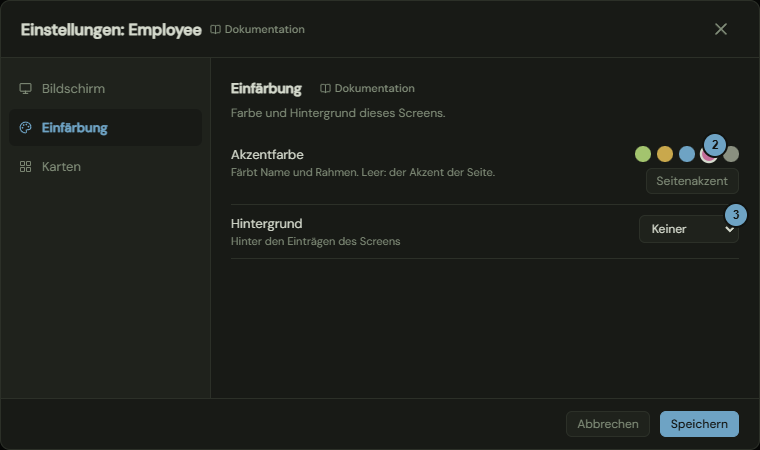
Der Reiter Einfärbung legt die Farbe und den Hintergrund des Screens fest.
So geht es
- Klicken Sie im Dialog auf den Reiter Einfärbung.
- Klicken Sie unter Akzentfarbe auf ein Farbfeld. Mit Seitenakzent übernimmt der Screen wieder den Akzent der Seite.
- Wählen Sie unter Hintergrund Keiner, Akzentlicht oder Bild.
- Wählen Sie bei Bild Bild hochladen und ein Bild mit höchstens 2 MB.
- Klicken Sie auf Speichern.
Auswirkungen
| Eingabe oder Auswahl | Wirkt auf | Folge |
|---|---|---|
| Akzentfarbe | Screen | Färbt den Namen und den Rahmen des Screens. Seitenakzent nimmt den Akzent der Seite. |
| Hintergrund, Akzentlicht | Screen | Legt ein Licht in der Akzentfarbe hinter die Einträge. |
| Hintergrund, Bild | Screen | Legt das hochgeladene Bild hinter die Einträge. Beim Anlegen eines neuen Screens ist Bild noch nicht wählbar, weil der Screen erst nach dem Speichern ein Bild annehmen kann. |
| Bild hochladen / Bild ersetzen | Bild des Screens | Lädt das Bild sofort hoch. Erlaubt sind PNG, JPEG und WebP bis 2 MB. Das Bild liegt verschlüsselt im Speicher des Teams. |
| Bild entfernen | Bild des Screens | Entfernt das Bild sofort. |
Reiter Karten
Der Reiter Karten legt fest, wie die Einträge des Screens aussehen und wie man sie auswählt. Die Felder Titel, Untertitel, Plakette 1 bis 3 und Alle Felder in den Details erscheinen nur bei einem Screen mit einem Entitätstyp (zum Beispiel Personen) als Quelle.
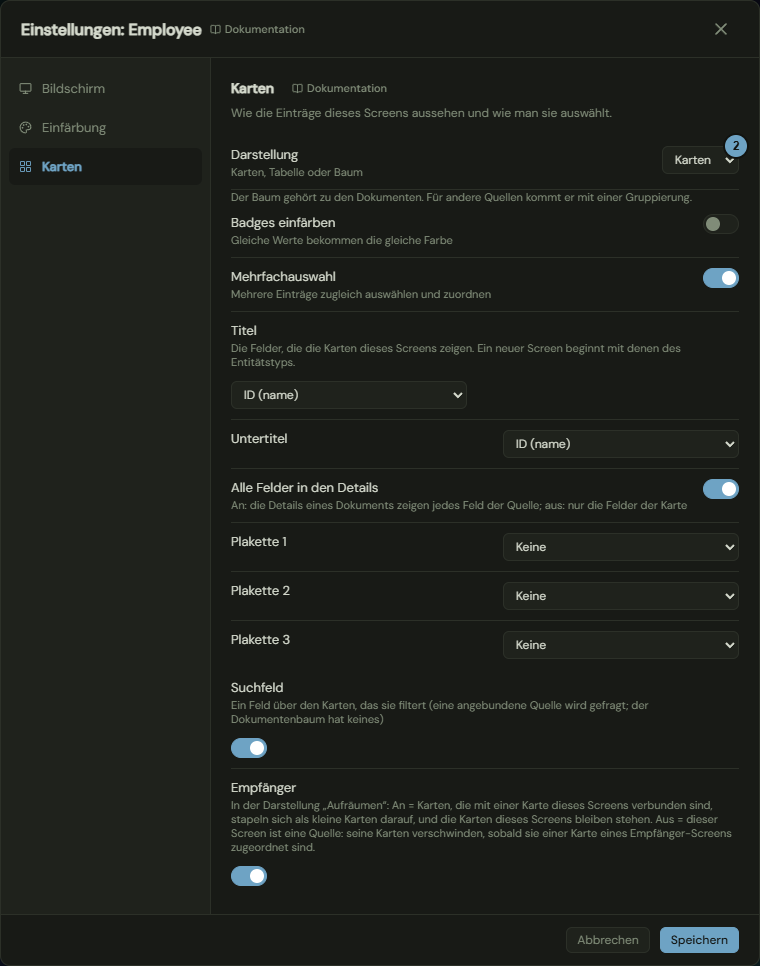
So geht es
- Klicken Sie im Dialog auf den Reiter Karten.
- Wählen Sie unter Darstellung Karten, Tabelle oder Baum.
- Schalten Sie Badges einfärben und Mehrfachauswahl nach Bedarf ein oder aus.
- Wählen Sie unter Titel, Untertitel und Plakette 1 bis Plakette 3 die Felder, die die Karten zeigen.
- Klicken Sie auf Speichern.
Auswirkungen
| Eingabe oder Auswahl | Wirkt auf | Folge |
|---|---|---|
| Darstellung | Screen | Zeigt die Einträge als Karten oder als Tabelle. Bei Dokumenten gibt es nur den Baum, für andere Quellen ist der Baum noch nicht wählbar. |
| Badges einfärben | Plaketten | Gleiche Werte bekommen die gleiche Farbe. |
| Mehrfachauswahl | Auswahl | Mehrere Einträge lassen sich zugleich auswählen und zuordnen. |
| Titel, Untertitel, Plakette 1 bis 3 | Karten | Bestimmen die Felder der Karten dieses Screens. Ein neuer Screen beginnt mit den Feldern des Entitätstyps. |
| Alle Felder in den Details | Details | An: Die Details eines Dokuments zeigen jedes Feld der Quelle. Aus: nur die Felder der Karte. |
| Suchfeld | Screen | Setzt ein Feld über die Karten, das sie filtert. Eine angebundene Quelle wird dabei gefragt. Der Dokumentenbaum hat kein Suchfeld. |
| Empfänger | Darstellung Aufräumen | An: Karten, die mit einer Karte dieses Screens verbunden sind, stapeln sich als kleine Karten darauf. Aus: Dieser Screen ist eine Quelle, seine Karten verschwinden, sobald sie einer Karte eines Empfänger-Screens zugeordnet sind. |